
Viele Nutzer von Windows 11 vermissen das alte Kontextmenü von Windows 10, da dort einige Funktionen mehr integriert sind. Dazu gibt es zwei Optionen, um das alte Menü wieder anzuzeigen.
Die gute Nachricht für alle, die das alte Menü vermissen: Es ist in Windows 11 noch enthalten und es gibt zwei Möglichkeiten, dieses wieder zu nutzen.
Altes Kontextmenü vs. neues Kontextmenü
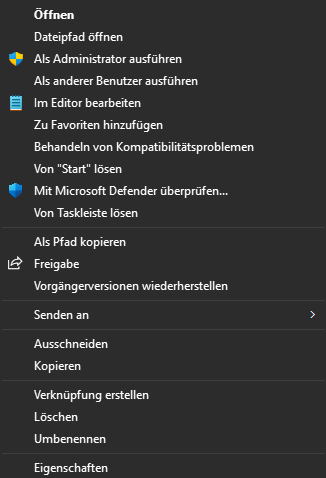
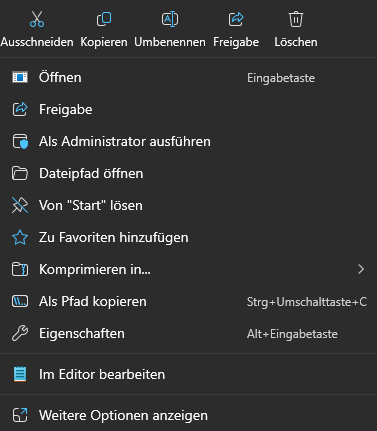
Option 1: Sehr einfach
Aus „Weitere Optionen anzeigen“ klicken oder anstelle eines rechts Klicks, einfach „SHIFT + Rechtsklick“, dabei kommt das alte Menü zum Vorschein.
Option 2: Etwas schwieriger, aber permanent
Um das alte Menü permanent anzuzeigen, ohne SHIFT zu drücken, kann ein Registry-Wert gesetzt werden.
!!! Änderungen auf eigene Gefahr !!!
Hier wird der schnelle Weg über die CMD gezeigt.
1. Nach „CMD“ suchen im Startmenü.
2. Eingabeaufforderung (CMD) ausführen.
3. Befehl eingeben:
reg.exe add "HKCU\Software\Classes\CLSID\{86ca1aa0-34aa-4e8b-a509-50c905bae2a2}\InprocServer32" /f /ve4. Task-Manager öffnen: „STRG + SHIFT + ESC“
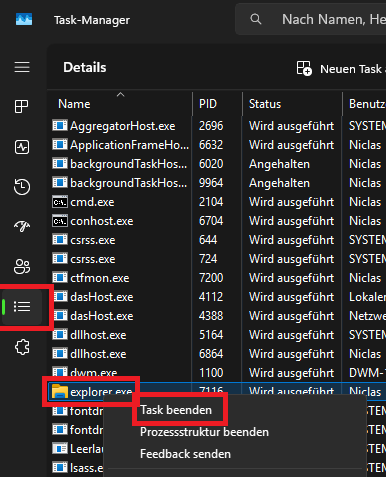
Details -> explorer.exe (Rechtsklick) -> „Task Beenden“
5. Neuen Task starten
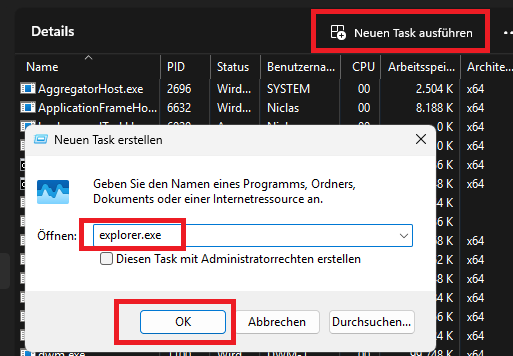
explorer.exeDanach wird bei jedem Rechtsklick, das alte Kontextmenü angezeigt.
Rückgängig machen
1. Nach „CMD“ suchen im Startmenü.
2. Eingabeaufforderung (CMD) ausführen.
3. Befehl eingeben:
reg.exe delete "HKCU\Software\Classes\CLSID{86ca1aa0-34aa-4e8b-a509-50c905bae2a2}" /f4. Explorer.exe neustarten. Siehe „Option 2“ ab Schritt 4.
Danach wird bei jedem Rechtsklick, wieder das neue Kontextmenü angezeigt.