
Da der Support für Windows 10 am 14.10.2025 ausläuft, wird es Zeit nach Alternativen Ausschau zu halten. Dabei ist der Weg des geringsten Widerstands – meistens, aber nicht immer – ein Upgrade auf Windows 11. Viele Windows-User haben bereits ein Upgrade auf Windows 11 vorgenommen oder wechselten auf eine Linux-Distribution. Beim Upgrade auf 11 stellt sich jedoch häufig die Frage, ob der eigene Rechner überhaupt kompatibel ist. Dazu wurde ein sehr praktisches Open-Source-Tool entwickelt, welches eine schnelle Übersicht bietet, ob der eigene Rechner mit Windows 11 kompatibel ist.
Sollte ein System nicht mit Windows 11 kompatibel sein, gibt es auch noch die Möglichkeit Windows 10 weiter zu benutzten. Unter Umständen sogar ohne weitere Kosten im ersten Jahr. Dazu folgt noch ein Artikel.
Ich werde im folgenden Artikel, das Tool vorstellen und mögliche Lösungen für Inkompatibilitäten verlinken. Es wird jedoch primär auf offizielle Lösungen eingegangen weniger auf z. B. modifizierte Windows 11 Images oder anderen Tricks. Diese können zwar hilfreich sein, allerdings gibt es dabei keine Garantie, dass diese eine dauerhafte Lösung darstellen.
Link zur GitHub-Seite des Tools.
Download:
(Scrollen bis zu „Download latest stable release“ → anklicken, um die Software zu laden)
Nach dem Start des Tools, wird noch die DirectX Kompatibilität ermittelt.
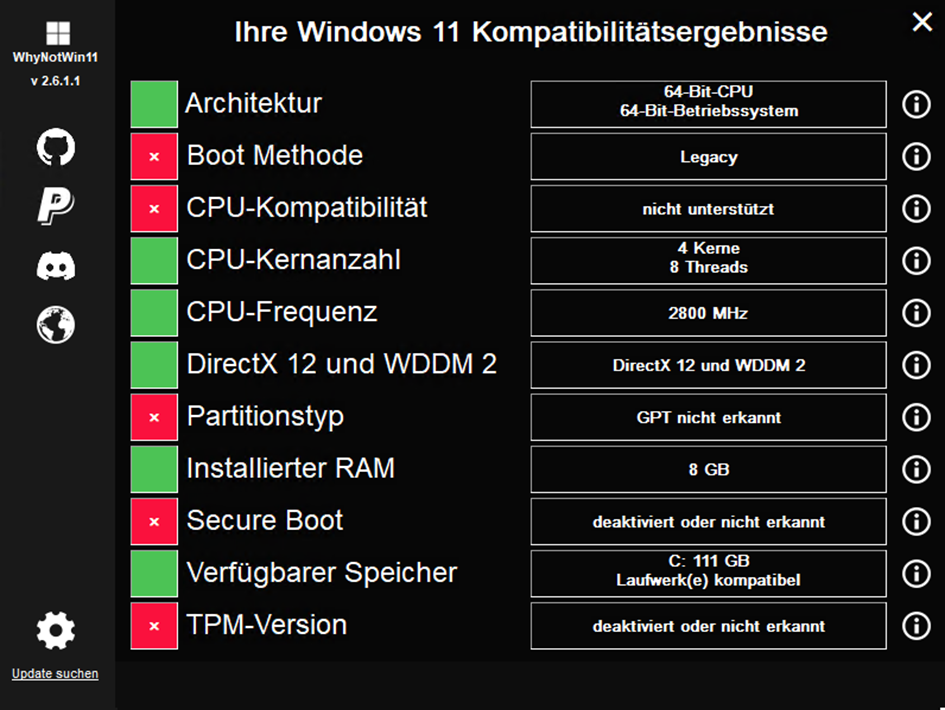
Grüne Kästchen bedeuten, dass die in der entsprechenden Kategorie die Kompatibilität erfüllt wird. Rot bedeutet, dass die Kategorie nicht kompatibel ist.
Es gibt jedoch für einige der oben genannten Kategorien Lösungen oder Workarounds. Diese werde ich nachfolgen kurz beschreiben.
Diese Lösungen setzten voraus, dass alle weiteren Kategorien grün sind, oder ebenfalls mit einer Lösung versehen werden können. Sollten mehre rote Kategorien zu finden sein, sind alle zu überprüfen! Ich empfehle auch sehr stark ein Backup des kompletten Systems zu machen vor jeder Änderung. Ebenso ist es wichtig, bei Änderungen im BIOS sich diese genau zu merken, um diese im Fehlerfall Rückgängig zu machen.
Die beschriebenen Änderungen richten sich vor allem an erfahrene Nutzer!
Und wie immer: Alle Änderungen auf eigene Gefahr und ohne Gewähr!!!
Gerne unterstütze ich beim Upgrade oder bei Überlegungen zu möglichen Migrationsszenarien rund um Windows 11.
Kurze Liste der wichtigsten Kategorien
Hier kommt eine kurze Liste zum Anklicken der einzelnen Kategorien.
Es empfiehlt sich diese in der hier geleisteten Reihenfolge abzuarbeiten, da einige ein K.-o.-Kriterium für Windows 11 darstellen!
❌ Hardware-Kompatibilitäten – K.-o.-Kriterien
🟨 Hardware-Kompatibilitäten – eventuell K.-o.-Kriterien (Upgrade nicht empfohlen)
Ggf. Könnte ein Upgrade der CPU möglich sein.
🟨 Hardware-Kompatibilitäten – ggf. Upgrade möglich
Vor Upgrade: Bitte alle weiteren Inkompatibilitäten prüfen! Software-Kompatibilitäten auch beachten!
✅ Software-Kompatibilitäten – ggf. durch Änderungen am System möglich
Architektur
Fehler: 64-Bit-CPU, 32-Bit-Betriebssystem
✅ Lösung:
| Windows 11 | Möglich | Warum? |
| Upgrade | ❌ | Kein Upgrade von 32-Bit OS auf 64-Bit |
| Neuinstallation | ✅ |
Fehler: 32-Bit-CPU, 32-Bit-Betriebssystem
❌ Das System ist zu alt → Hardware nicht kompatibel.
Boot Methode
Fehler: Legacy
❓ Prüfen: Ist das System mit EFI-Boot kompatibel?
Ggf. Anleitung des System-Herstellers zu Rate ziehen um im UEFI (Nachfolger von BIOS) die nötige Einstellung setzten.
Beispiel eines älteren Systems:
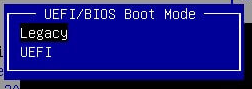
Hier sollte „UEFI“ oder „EFI“ verfügbar sein.
Information: „Legacy“ heißt häufig auch „CSM“.
❗ ACHTUNG: Nicht umstellen, das System würde sonst nicht Starten!
Es muss erst konvertiert werden. Bei manchen UEFIs gibt es die Möglichkeit, beides aktiv zu haben. Das kann aktiviert werden.
Sollte es nicht verfügbar sein:
❌ Das System ist zu alt → Hardware nicht kompatibel.
✅ Lösung, falls UEFI-Boot verfügbar ist:
Wenn die Kompatibilität vorhanden ist, kann das Betriebssystem konvertiert werden.
❗ Bitte ein Backup vorher erstellen!
👉 Einfache Alternative: Neuinstallation von Windows 11.
Ausführliche Anleitung in Englisch / Quelle
Falls BitLocker im Einsatz ist, muss dieser deaktiviert werden!
Starten von Windows in den Recovery Modus (WinRE).
Im Startmenü auf „Neu starten“ mit gedrückter „Shift“ Taste.
Im Recovery Modus → Fehlerbehebung → Eingabeaufforderung.
Auf Fehler prüfen:
mbr2gpt.exe /validate
Konvertierung durchführen:
mbr2gpt.exe /convertDanach, wie oben beschrieben im UEFI/BIOS die Einstellung auf „UEFI-Boot“ oder „EFI-Boot“ aktivieren. Ebenso den Punkt „Secure Boot“ weiter unten beachten.
CPU-Kompatibilität
Fehler: nicht unterstützt
❌ Das System ist zu alt → Hardware nicht kompatibel.
CPU-Kernanzahl / CPU-Frequenz
Bei Fehlern
🟨 Das System ist unter Umständen zu alt → Hardware nicht kompatibel.
Ggf. kann man ein Upgrade versuchen. Ich rate aber davon ab.
👉 Alternativ kann auch ein Upgrade der CPU eine Möglichkeit sein. Dazu die Anleitung des Herstellers zu Rate ziehen.
DirectX und WDDM 2
🟨 Grafikkarte ist zu alt → Upgrade zu einer Grafikkarte mit DirectX 12 und WDDM 2 Unterstützung.
❗ Achtung: Das Netzteil sollte genug Leistung besetzten und das System sollte über einen PCIe-Slot verfügen und genug Platz und Kühlung bieten. Anleitung des Herstellers zu Rate ziehen.
Partitionstyp
Installierter RAM
🟨 Arbeitsspeicher zu gering → Upgrade des Arbeitsspeichers. Siehe Anleitung des Herstellers.
❓ Zu prüfen:
- Welche Art von RAM wird benötigt.
- Unterstützt das System die Speicher und die Menge.
Secure Boot
Fehler: Deaktiviert oder nicht erkannt
❓ Falls: Boot Methode = Legacy → Siehe „Boot Methode“
✅ Lösung:
Im UEFI (Nachfolger des BIOS) die Funktion „Secure Boot“ aktivieren. Dazu die Anleitung des Herstellers konsultieren.
Verfügbarer Speicher
Fehler
✅ Lösung: Eine größere SSD für das Betriebssystem einbauen.
👉 Empfehlung: Neuinstallation auf eine Größere SSD
Nicht-Empfohlen: Einsatz einer Festplatte (HDD), da diese zu langsam ist.
👉 Alternative für erfahrene Nutzer: Klonen des alten Systems auf eine neue SSD und anschließendes Upgrade.
👉 Tipp: Beachten beim Klonen von Windows!
TPM-Version
Eines der kontroversesten Änderungen von Windows 11 ist das Voraussetzen eines TPM 2.0. Leider lässt diese Änderung viele alte Systeme obsolet werden.
❓ Prüfen: Ist TPM 2.0 im BIOS nur deaktiviert?
Hierzu die Anleitung des Herstellers zu Rate ziehen und das Modul ggf. aktiveren.
Sollte kein TPM 2.0 vorhanden sein:
❌ Das System ist zu alt → Hardware nicht kompatibel.
Inoffizielle Optionen bei Inkompatibilitäten
Es gibt unter Umständen auch noch Möglichkeiten, Windows 11 zu installieren, ohne dass die Kompatibilität vorhanden ist.
Dabei können folgende Punkte Kompatibilitäten umgangen werden:
- TPM-Version
- CPU-Kompatibilität
- Secure Boot
- Eventuell weitere…
Eine gute Übersicht für solche Modifikationen bietet Deskmodder.
👉 Solche Modifikationen können funktionieren, die Funktionalität kann jedoch für spätere Windows 11 Versionen nicht garantiert werden.
👉 Ebenso werden diese Modifikationen nicht von Microsoft unterstützt.
Weitere Links
Hier sind noch weitere Links zu finden, für die Durchführung des Upgrades oder die Neuinstallation von Windows 11.
Windows 11 – Upgrade durchführen
Eine detailierte Anleitung für ein Upgrade auf Windows 11.
Eine detailierte Klickanleitung für Neuinstallation.
Windows 11: Altes Kontextmenü aktivieren
Eine Anleitung um das alte Kontextmenü von Windows 10 in Windows 11 zu aktivieren.
Windows 11 installieren ohne Microsoft-Konto
Eine Anleitung um Windows 11 ohne Microsoft-Konto einzurichten.