
Um eine Neuinstallation von Windows 11 vorzunehmen sind ein paar Schritte erforderlich, diese werden in diesem Artikel erklärt. Eine Neuinstallation befreit nicht nur von Altlasten, sondern stellt auch die sauberste Möglichkeit dar, das neue Betriebssystem zu installieren. Dabei werden jedoch alle Einstellungen und Daten gelöscht.
Um das Setup von Windows zu starten, muss ein Installationsmedium erstellt werden. Das Ganze geht am besten mit dem Medienerstellungstool (Media Creation Tool) von Microsoft und einem leeren USB-Stick mit mindestens 8 GB Speicher.
Das Ganze kann auch auf einem anderen PC gemacht werden, falls das System des PCs, welcher neu installiert werden soll, nicht mehr startet.
Hier wieder der Hinweis: Alle daten des PCs sind zu sichern, bevor das System neu installiert wird!
Edition Ermitteln
Falls der Rechner mit einer neuen Windows-Lizenz versorgt werden soll, kann dieser Punkt übersprungen werden.
Sollte nicht klar sein, welche Edition von Windows auf dem betreffenden PC im Einsatz ist, muss diese ermittelt werden.
Dazu in die Einstellungen von Windows gehen unter „System“ → „Info“. Dort sollte unter „Edition“ die Edition stehen.
Beispiel: „Windows 10 Pro“ oder „Windows 11 Home“.
Sollten Sie keinen Lizenzschlüssel haben, wird das Gerät über die Hardware lizenziert. Es ist jedoch wichtig zu wissen, welche Edition installiert war, damit die gleiche installiert werden kann.
Installationsmedium vorbereiten
Vor den Start des Tools sollte der betreffende USB-Stick eingesteckt werden.
Wichtig: Bitte vergewissern, dass keine Daten mehr auf dem Stick sind. Bzw. dass diese gelöscht werden können!
Nach dem Start des Tools müssen die AGBs akzeptiert werden.
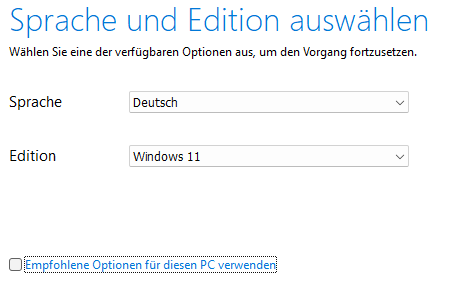
Danach kann die Sprache und das System ausgewählt werden. Oder die „Empfohlenen Optionen“, welche die Einstellungen des aktuellen Systems widerspiegeln.
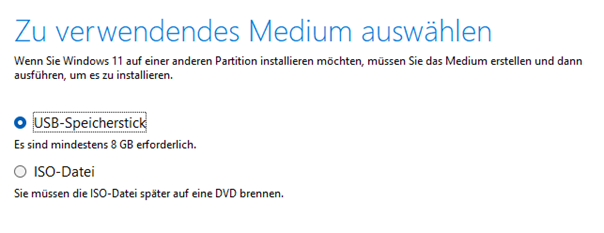
Der USB-Stick kann ausgewählt werden.
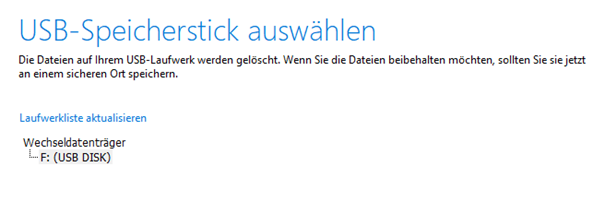
Danach wird das Programm die Installationsdateien von Windows 11 auf den Stick schreiben.
Wenn der Vorgang abgeschlossen ist, kann der USB-Stick in das System gesteckt werden, welches neu installiert werden soll.
System in die Windows Installation booten
Das System muss dann beim Start in das Bootmenü gebracht werden.
Dazu muss, je nach System direkt nach dem Start die passende Taste gedrückt werden:
Acer: Esc, F9, F12
ASUS: Esc, F8
Compaq: Esc, F9
Dell: F12
Fujitsu: F12
HP: Esc, F9
Intel: F10
Lenovo: F8, F10, F12
NEC: F5
Packard Bell: F8
Samsung: Esc, F12
Sony: F11, F12
Toshiba: F12
Quelle: https://aftvhacks.de/anleitung-linux-auf-usb-stick-installieren-und-booten/
Am besten wird das System vorher heruntergefahren und sobald der Power-Knopf gedrückt wurde die entsprechende Taste so lange wiederholt gedrückt, bis das Menü erscheint.
Im Bootmenü, muss dann der USB-Stick ausgewählt werden, von dem gestartet werden soll. Meist wird dieser als „USB-Disk“ oder den Namen des Herstellers des Sticks gelistet.
Diese Meldung sollte erscheinen und kann mit einer beliebigen Taste bestätigt werden.

Danach beginnt die Installation von Windows 11.
Windows Installieren
Als Erstes kann die Sprache und das Tastaturlayout ausgewählt werden.
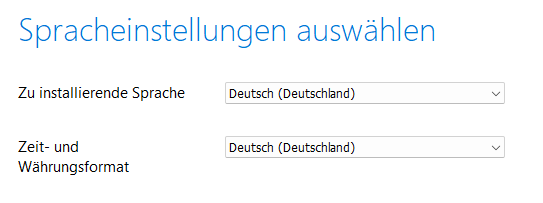
Danach werden die Setup Optionen ausgewählt hier muss bestätigt werden, dass alle Daten gelöscht werden sollen.
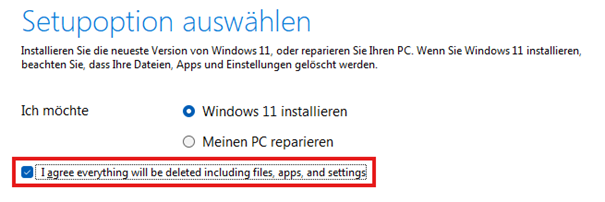
Im nächsten Schritt muss ein Produkt Key (Lizenzschlüssel) eingegeben werden. Sollte dieser Schritt nicht kommen, keine Sorge, Windows hat dann schon den Key des alten Systems schon ausgelesen.
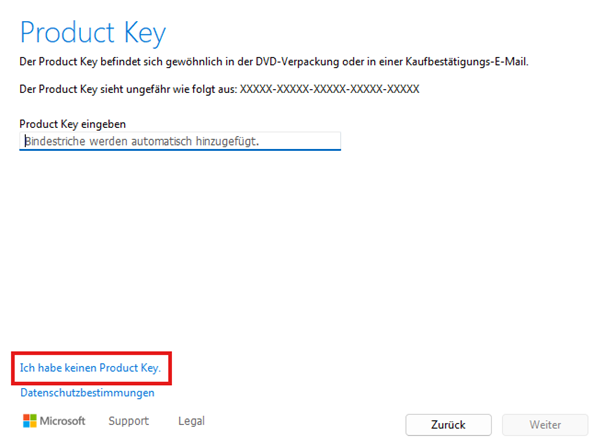
Sollte kein Product Key vorhanden sein, auf „Ich habe keinen Product Key“ klicken.
Im nächsten Schritt muss die Edition ausgewählt werden. Dabei das zuvor ermittelte Auswählen.
Sollte es sich um ein neues Gerät oder eine neue Lizenz handeln, dann die passende Edition wählen.
Danach sollten alle alten Partitionen mit Windows gelöscht werden. Hier gilt es zu beachten, dass weitere Festplatten sofern vorhanden unter Umständen nicht gelöscht werden sollten. Falls dort daten vorhanden sind, welche ggf. noch behalten werden sollen.
Windows Laufwerke sind daran zu erkennen, dass ein „Datenträger“ drei Partitionen hat. Wie im Bild oben, eine vom Typ „System“, „MSR“ und primär. Diese können gelöscht werden.
Der Datenträger auf dem Windows installiert werden soll, sollte am besten über keine Partitionen verfügen, da Windows diese automatisch anlegt. Siehe Bild.
Dann kann die Installation gestartet werden.
Nach einiger Zeit und Neustarts kommt die Konfiguration von Windows.
Konfiguration von Windows
In der Konfiguration von Windows wird zuerst nach der Sprache und dem Tastaturlayout gefragt.
Wenn die Installation ohne Microsoft-Konto erfolgen soll, bitte folgenden Artikel beachten.
Windows 11 installieren ohne Microsoft-Konto
Danach wird nach einem Namen für den PC gefragt. Dieser macht sich im Netzwerk damit bekannt.
Beispiel: Niclas-PC, Lisas-Laptop
Im nächsten Schritt wird die Art der Verwendung abgefragt. In der Regel „persönliche Verwendung“ anklicken.
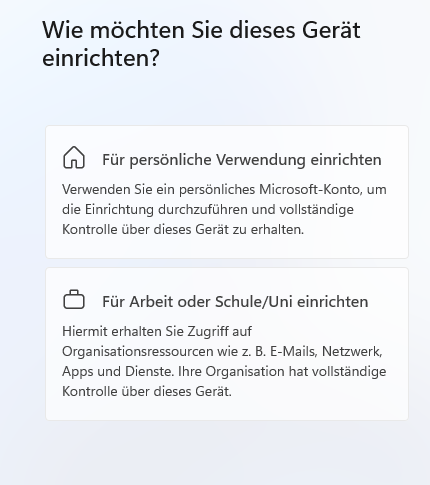
Danach kommt ein Login für ein Microsoft-Konto, diese kann bei getrennter Internetverbindung umgangen werden:
Windows 11 installieren ohne Microsoft-Konto
Alternativ kann sich mit dem einem Microsoft-Konto eingeloggt werden.
In den nächsten Schritten werden Datenschutzeinstellungen konfiguriert.
Wer den meisten Datenschutz haben will, wählt hier immer „Nein“ oder die unterste Option 😉
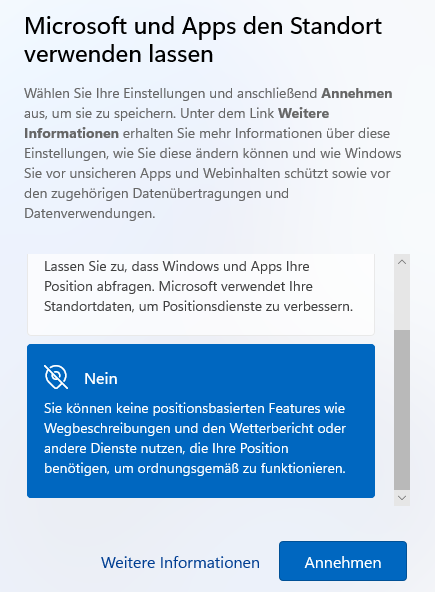
…Weitere Fenster ähnlicher Art.
Danach ladet man nach einer kurzen Wartezeit auf dem Desktop.
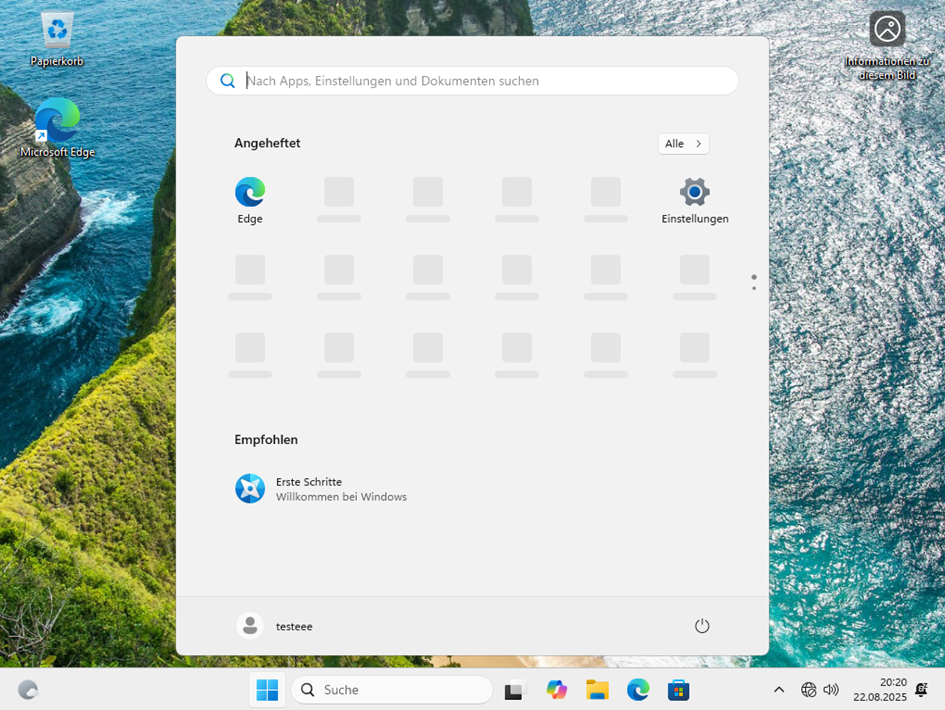
Das war die Installation von Windows 11.
Der nächste Schritt sollte sein, das System zu updaten, dadurch werden die meisten Basis-Treiber installiert. Dafür auf Start -> Einstellungen -> Windows Update.
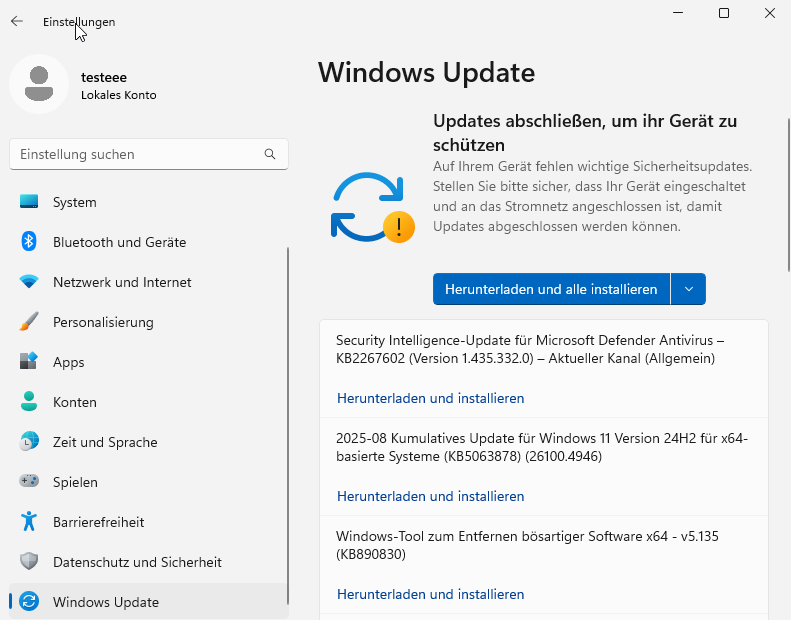
„Updates Suchen“ oder „Herunterladen und installieren“.
Weitere Treiber können von den Websites der Hersteller geladen werden.
Tipp: Zu Windows 11 finden sich noch weitere Artikel auf dieser Website!