
Windows kann, seit Windows 10 als Ziel für die drahtlose Anzeige (auch Miracast genannt) genutzt werden. Das kann sehr praktisch sein, um zum Beispiel das Bild seines Laptop oder Android-Smartphones an seinen PC mit einem größeren Monitor zu spiegeln. Oder eben seinem Laptop auf einfacher weise und ohne Kabel ein weiteres Display zu verpassen.
In diesem Beitrag wird das Ganze kurz erklärt und es werden einige Tipps für den Umgang mit der drahtlosen Anzeige geben.
Zunächst müssen beim empfangenden Gerät folgende Voraussetzungen erfüllt sein:
- Die Geräte müssen sich in der Nähe voneinander befinden.
- Die Geräte müssen über einen Wi-Fi-Modul verfügen.
- Das optionale Windows Feature „Drahtlose Anzeige“ muss installiert sein.
Zu Punkt 2: Wi-Fi
Sollte es sich beim empfangenden Gerät um einen Laptop mit Windows 11, hat dieser höchstwahrscheinlich ein Wi-Fi-Modul integriert, wenn er nicht darüber mit dem Internet verbunden ist.
Prüfen:
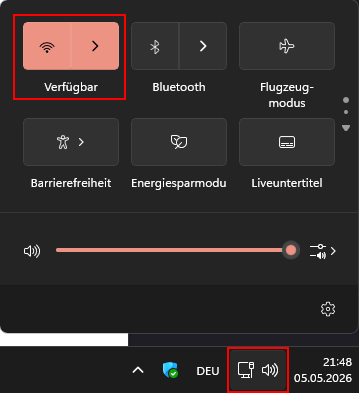
Mit einem Klick auf das Control-Center -> Wenn dass Wi-Fi-Symbol mit „Verfügbar“
Sollte der PC keinen Wi-Fi-Adapter haben, kann ein passender gekauft werden.
Ein passender, kleiner, der günstig ist und sogar Bluetooth im Angebot hat:
[Werbung] TP-Link Archer TX10UB Wi-Fi 6 AX900 Bluetooth WLAN Stick Für PC
Zu Punkt 3: Optionales Windows Feature „Drahtlose Anzeige“
Um das erforderliche optionale Feature „Drahtlose Anzeige“ zu installieren:
In die Einstellungen von Windows:
Start -> Einstellungen (Zahnradsymbol) -> System -> Optionale Features
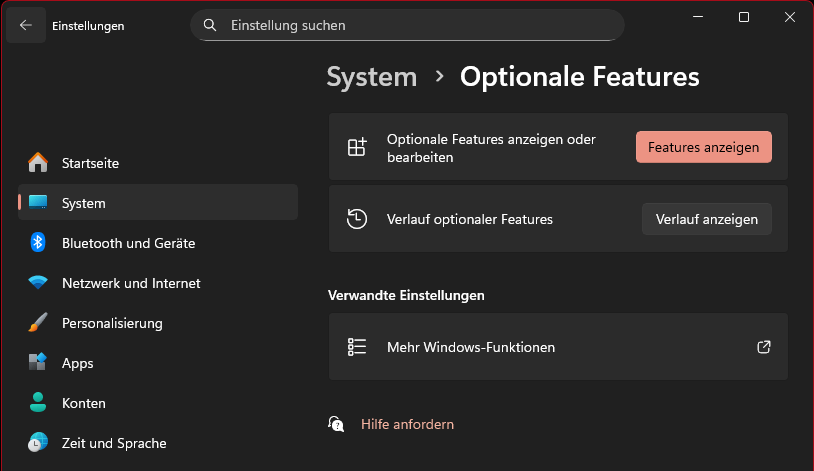
Auf „Features anzeigen“
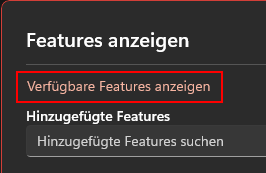
Wichtig: auf „Verfügbare Features anzeigen“ klicken!
Warum die Funktion so versteckt ist, ist mir ein Rätsel…
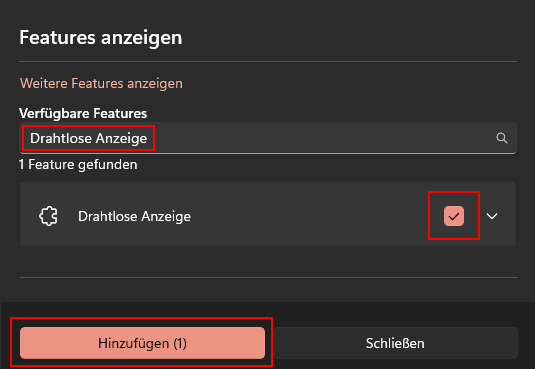
Danach, „Drahtlose Anzeige“ in die Suche eingeben, den Haken setzen und auf „Hinzufügen“.
Nach der Installation sollte die Funktion „Auf diesen PC projizieren“ in den Einstellungen von Windows unter „System“ verfügbar sein.
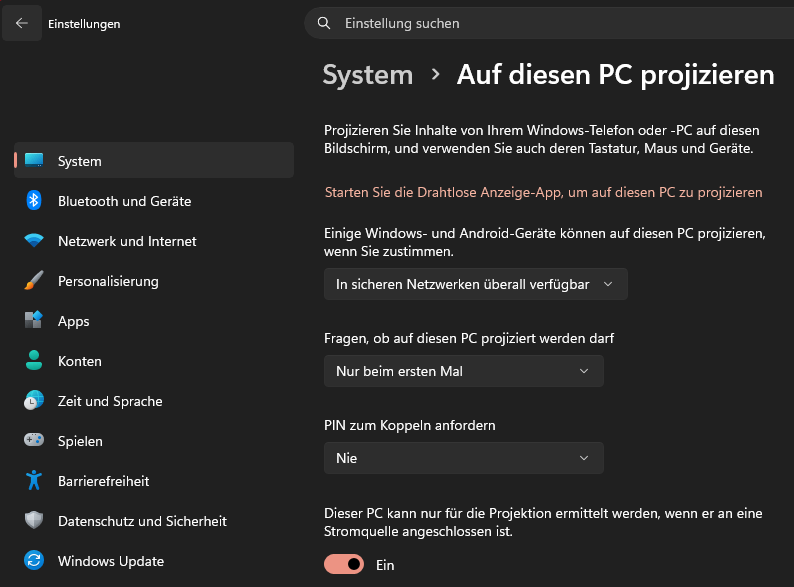
TIPP: Ich habe die PIN im sicheren Heimnetz deaktiviert. Auf Geräten, welche in unseren Netzwerken unterwegs sind, sollte die Funktion auf jeden Fall an sein.
Verbindung herstellen mit Windows
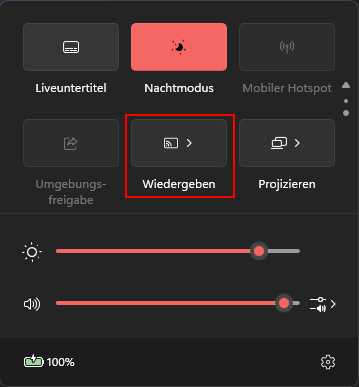
Auf dem sendenden Gerät kann über das Control Center der Punkt „Wiedergabe“ aufgerufen werden. Gegebenenfalls muss dafür in diesem Menü etwas gescrollt werden.
Danach sollte das empfangende Gerät dort zu finden sein. Auf diesen sollte sich dann ein Fester „Drahtlose Anzeige“ öffnen, welches, je nach Einstellung direkt das Bild oder einen Verbindungsdialog anzeigt.
Eventuell ist es erforderlich die angezeigte PIN einzugeben.
TIPP: Auf dem sendenden Gerät kann mit „Win + P“ die Modi für mehrere Displays schnell verändert werden, um zum Beispiel von Duplizieren auf Erweitern umzuschalten.
Verbindung mit dem Android-Smartphone herstellen
Hierzu verlinke ich mal eine Anleitung von Netzwelt:
Netzwelt.de: Miracast auf Android-Handy aktivieren: So geht’s